Potrditev prijave, ki pove vse: check lista za pripravo potrditve v MeetPointu
Ko se udeleženec prijavi na dogodek, samodejno prejme potrditev prijave. To sporočilo mu potrdi, da je prijavljen, in mu da vse, kar potrebuje za vstop na dogodek. Dobro pripravljena potrditev pomeni manj vprašanj pred dogodkom in hitrejšo registracijo na prizorišču.
Pripravili smo check listo, s katero v MeetPointu pripravite potrditev prijave, ki ne izpusti ničesar pomembnega.
Ko se udeleženec prijavi na dogodek, samodejno prejme potrditev prijave. To sporočilo mu potrdi, da je prijavljen, in mu da vse, kar potrebuje za vstop na dogodek. Dobro pripravljena potrditev pomeni manj vprašanj pred dogodkom in hitrejšo registracijo na prizorišču.
Pripravili smo check listo, s katero v MeetPointu pripravite potrditev prijave, ki ne izpusti ničesar pomembnega.
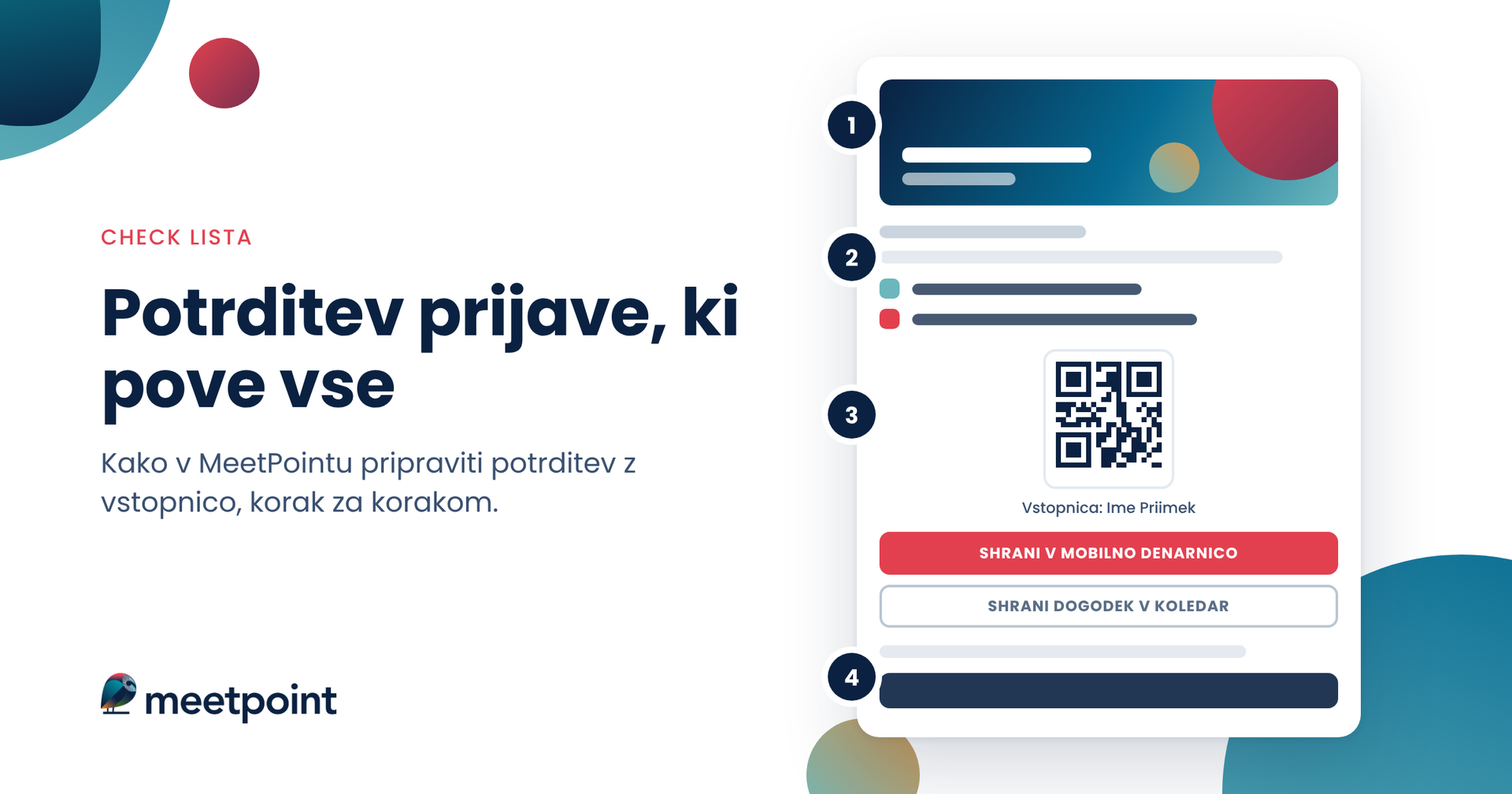
1. Zadeva in banner
- Zadeva (subject) naj jasno pove, da je prijava uspešna, npr. Potrditev prijave: MeetPoint dogodek, 19. februar.
- Banner (glava) naj bo širok 650 px in visok približno 250 px. Uporabite isti banner kot v vabilu, da udeleženec sporočilo takoj prepozna.
- Ključne informacije naj ne bodo samo na sliki, ampak tudi v besedilu.
2. Zahvala in ključne informacije
- Nagovor z merge tagi za ime in priimek, npr. Spoštovani {FIRSTNAME} {LASTNAME}. Pri potrditvi so podatki vedno znani, saj jih je udeleženec vpisal v prijavnico.
- Zahvala za prijavo v enem stavku, npr. Najlepša hvala za potrditev udeležbe na MeetPoint dogodku.
- Ponovite ključne podatke: dan in datum, uro in lokacijo, poudarjene s krepkim tiskom.
- Po potrebi dodajte povzetek izbir iz prijavnice (npr. izbrane delavnice ali kosilo), da jih udeleženec lahko preveri.
3. QR koda in gumbi
QR koda je vstopnica, zato je to najpomembnejši del potrditve.
- Nad QR kodo dodajte kratko pojasnilo: koda velja kot vstopnica, lahko jo natisnejo ali pokažejo na telefonu ob vstopu.
- QR kodo vstavite z Dynamic content properties, da vsak udeleženec prejme svojo kodo.
- Pod/nad QR kodo naj bo ime udeleženca, npr. Vstopnica: {FIRSTNAME} {LASTNAME}.
- Gumb SHRANI V MOBILNO DENARNICO omogoči dodajanje vstopnice v Apple ali Google Wallet.
- Gumb SHRANI DOGODEK V KOLEDAR omogoči, da udeleženec dogodek doda v svoj koledar.
- Po potrebi dodajte povezavo za urejanje prijave, če je v prijavnici vklopljen Registration update (to lahko dodate tudi kasneje).
*QR kodo lahko pošljete tudi kasneje in v začetku v potrditev prijave dodate samo gumb Shrani v koledar.
4. Preostalo besedilo in noga
- Praktične informacije: jezik dogodka, dress code, parkiranje ali dostop, čas registracije na prizorišču.
- Povezava na spletno stran dogodka za program in dodatne informacije.
- Kontakt za vprašanja: e-poštni naslov ali telefon organizatorja.
- Pozdrav in podpis, npr. Se vidimo! Vaš MeetPoint.
- Noga (footer), če je slika, naj bo široka 650 px.
- Pod nogo naj ostaneta povezavi Ogled v brskalniku in Odjava od novic.
5. Povezava s prijavnico in preverjanje
- V prijavnici v koraku STEP 3: Templates izberite predlogo pod Confirmation email template for Attendees.
- Pri skupinski prijavi izberite tudi predlogo pod Confirmation email template for Registration contact person - pripravite ločen template.
- Če pošiljate tudi SMS, izberite predlogo pod Confirmation SMS template for Attendees - pripravite ločen template.
- Preverite datum, uro in lokacijo, da se ujemajo z vabilom in spletno stranjo.
- Odstranite povezave in naslove, ki so ostali iz prejšnjih predlog.
- Opravite testno prijavo in preverite, ali potrditev prispe, ali se QR koda prikaže in ali delujeta gumba za denarnico in koledar.
- Preverite prikaz na računalniku in telefonu.
Od vabila do vstopa
Potrditev prijave je naslednji korak za vabilom. Skupaj z dobro pripravljenim vabilom poskrbi, da udeleženec od prvega e-sporočila do vstopa na dogodek vedno ve, kaj ga čaka. Kako pripraviti vabilo, preberite v članku Vabilo, na katerega se ljudje prijavijo.
Blog posts