Upravljanje udeležencev v MeetPoint-u (Attendees)
V modulu Udeleženci lahko upravljate s seznamom udeležencev dogodka oz. natančneje s seznamom oseb, ki so bile na dogodek povabljene preko emaila (iz MeetPoint sistema), so prijavo potrdile ali zavrnile, so se prijavile preko registracijskega obrazca (ki je lahko vstavljen tudi na zunanji spletni strani) ali pa so bile na seznam dodane ročno. Seznam prikazuje trenutni status udeležencev (povabljen, prijavljen, prisoten na dogodku ...).
Dodajanje udeležencev
Ročno dodajanje udeleženca
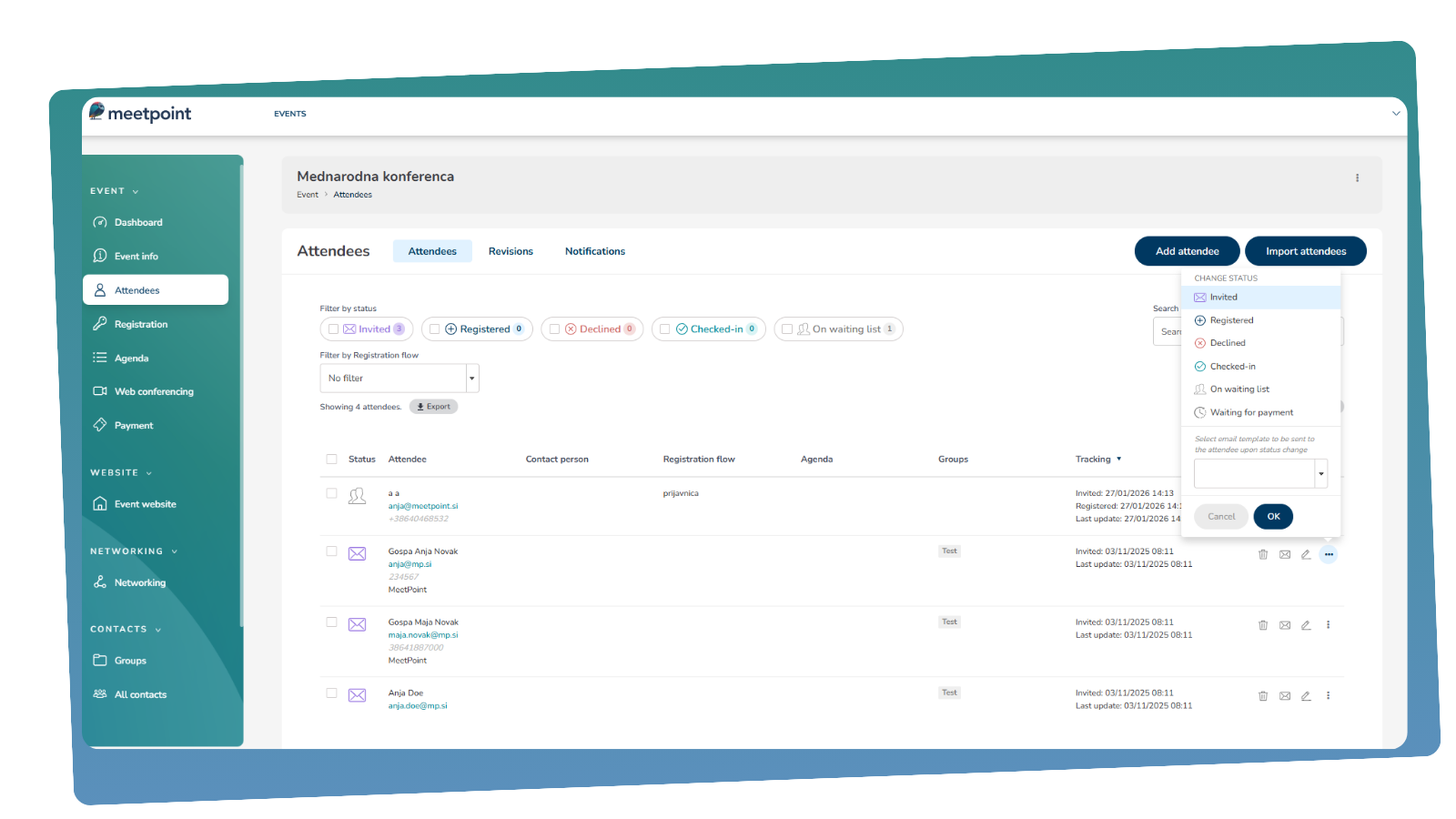
Klik na Add attendee (Dodaj udeleženca) odpre obrazec za vnos nove osebe.
Po dodajanju:
- oseba avtomatično dobi status Registered
- doda se tudi med kontakte
Uvoz več udeležencev naenkrat
Če že imate pripravljene kontakte v skupinah:
- Kliknite Import attendees (Uvozi udeležence)
- Izberite skupino - začnete vpisovati ime skupino, nato izberite, ko se vam predlagane prikažejo
- Določite status uvoza, torej kakšen status bodo imeli udeleženci
- Kliknite Import
Statusi udeležencev in filtriranje po statusih
INVITED (Povabljen)

Osebe, ki so na svoj e-mail prejele vabilo iz MP sistema, dobijo status povabljene osebe (če vabilo vsebuje gumba z akcijami PRIDEM, NE PRIDEM ali gumb z akcijo PRIJAVA Z OBRAZCEM). Dokler se povabljeni ne prijavi na dogodek oziroma potrdi prijave, ima v sistemu status INVITED.
REGISTRED (Prijavljen)

Status REGISTERED imajo vse osebe, ki so potrdile prijavo na dogodek ali so se prijavile preko registracijskega obrazca.
DECLINED (Odklonil)

Osebe, ki v povabilu kliknejo gumb z akcijo NE PRIDEM, dobijo status DECLINED.
CHECKED-IN (Prisoten)

Status se dodeli, ko udeleženec dejansko prispe na dogodek. To se zgodi s skeniranjem QR kode, ali z ročno označitvijo prisotnosti v sistemu.
ON WAITING LIST (V čakalni vrsti)

Status ON WAITING LIST dobijo osebe, ki so se prijavile po zapolnitvi vseh prostih mest in so na čakalni listi. Za tak način uporabe tega statusa je potrebno pri nastavitvah registracije omejiti število udeležencev in omogočiti opcijo Waiting list.
Status ON WAITING LIST lahko avtomatično dobijo tudi vse osebe, ki se prijavijo, če ta status v nastavitvah registracije nastavite kot privzeti status (namesto REGISTERED). Več o nastavitvah registracije si lahko preberete tukaj.
Filtriranje in iskanje udeležencev
Seznam udeležencev lahko enostavno upravljate:
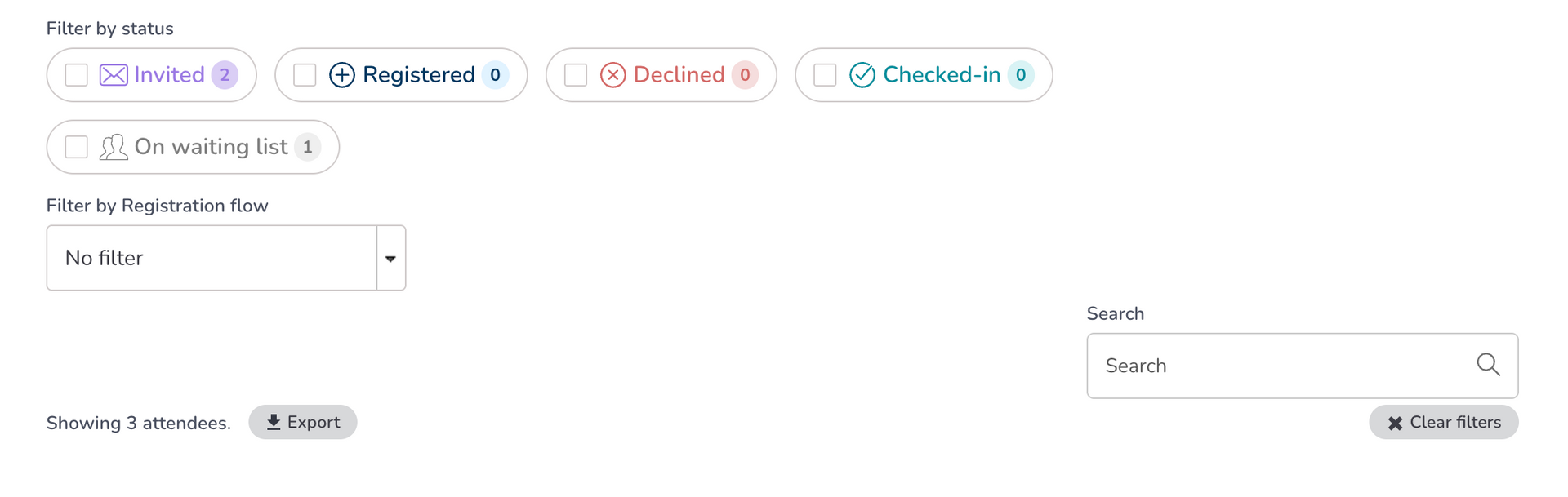
- s filtri po statusih (lahko izberete več statusov hkrati),
- z iskalnikom (Search) za hitro iskanje posameznika (po imeni, priimku, emailu),
- s filtrom po prijavnem obrazcu (filter by registration flow - lahko preverite, kdo se je prijavil prek določene prijavnice, če imate le-teh več za en dogodek).
Za ponastavitev prikaza kliknite Clear filters, ki odstrani vse filtre.
Upravljanje posameznega udeleženca
Za vsakega udeleženca imate na voljo več akcij:
- Delete (Odstrani) - odstrani osebo s seznama udeležencev, vendar ostane shranjena med kontakti.
- Messages history (Zgodovina sporočil) - omogoča pregled vseh sporočil, ki so bila poslani tej osebi preko MeetPoint sistema.
- Edit (Uredi) - odpre obrazec za urejanje podatkov udeleženca.
- Change status (Sprememba statusa) - status lahko spremenite ročno:
1. Kliknite na ikono 3 pikice
2. Izberite nov status
3. Potrdite z OK
Ob tem lahko izberete tudi email template, ki se avtomatsko pošlje udeležencu.
Primer:
Udeleženca ročno prijavite → izberete status Registered → izberete potrditveni email
Upravljanje več udeležencev hkrati
Z označevanjem več oseb v seznamu se prikaže dodatna orodna vrstica.

Na voljo imate naslednje akcije:
- Delete (Odstrani) - odstrani vse izbrane udeležence (ostanejo v kontaktih).
- Add to group (Dodaj v skupino)
- Udeležence lahko: dodate v obstoječo skupino ali ustvarite novo skupino (Create new group)
- Change status (Spremeni status) - status se spremeni vsem izbranim udeležencem hkrati.
- Change contact person (Spremeni kontaktno osebo) - spremenite/dodate email kontaktne osebe za izbrane udeležence, izberete prijavni obrazec in pošljete izbrani template za kontaktno osebo.
Izvoz podatkov
S klikom na Export (Izvozi) lahko:
- izvozite seznam udeležencev v Excel datoteko
Pomembno:
Če imate aktivne filtre (npr. samo Registered), bodo izvoženi samo filtrirani podatki.
Modul Udeleženci vam omogoča:
- popoln pregled nad prijavami
- enostavno upravljanje statusov
- učinkovito komunikacijo z udeleženci
S pravilno uporabo tega modula lahko bistveno izboljšate organizacijo dogodka in izkušnjo udeležencev.
Blog posts