Kako uvoziti kontakte v MeetPoint
Uvoz kontaktov je eden prvih in najpomembnejših korakov pri pripravi e-mail kampanj ali pošiljanju vabil na dogodek. V MeetPointu lahko večje število kontaktov hitro in varno uvozite s pomočjo Excel datoteke ter jih organizirate v skupine (adreme).
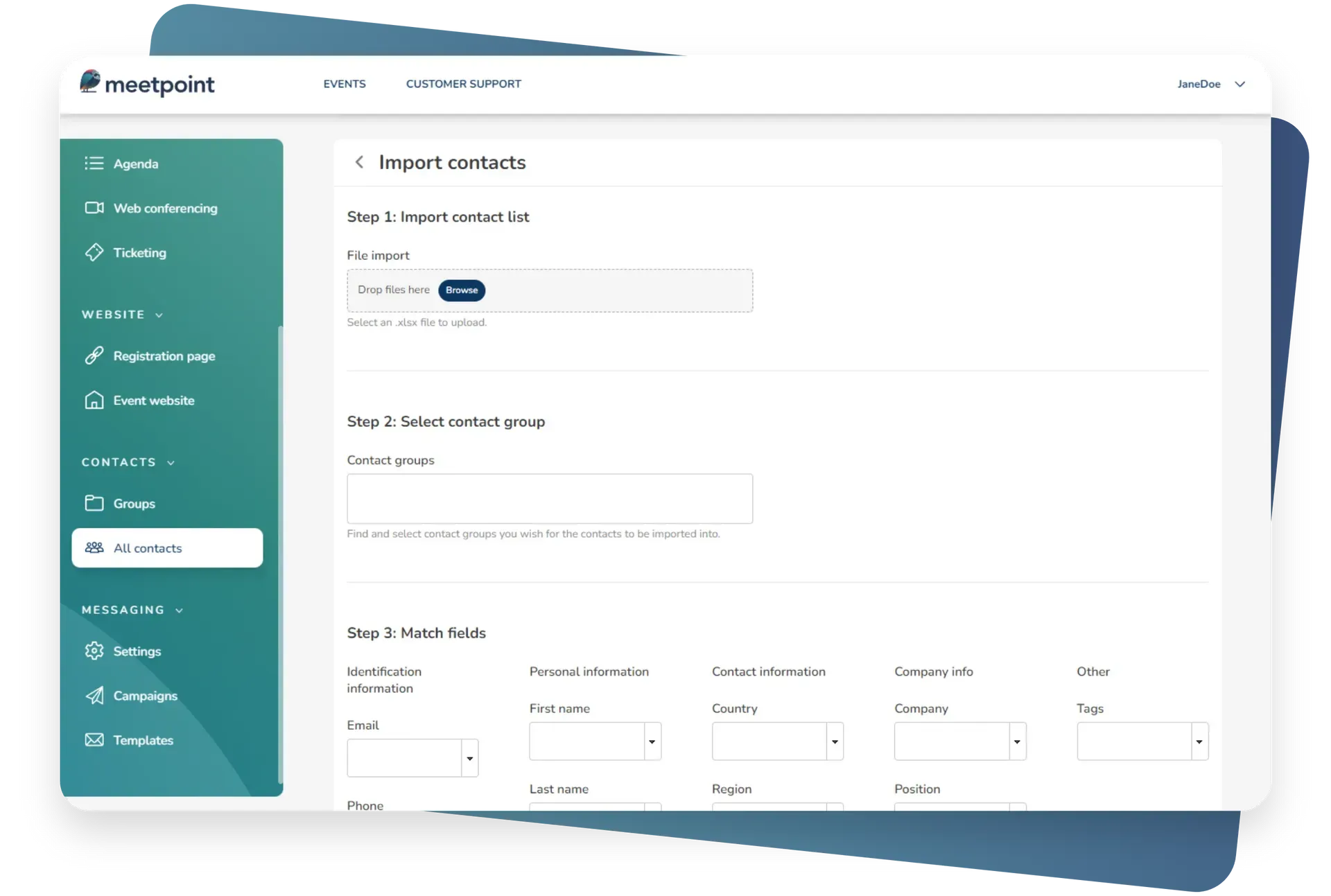
1. Priprava Excel datoteke
Preden kontakte uvozite v MeetPoint, morate pravilno pripraviti Excel tabelo.
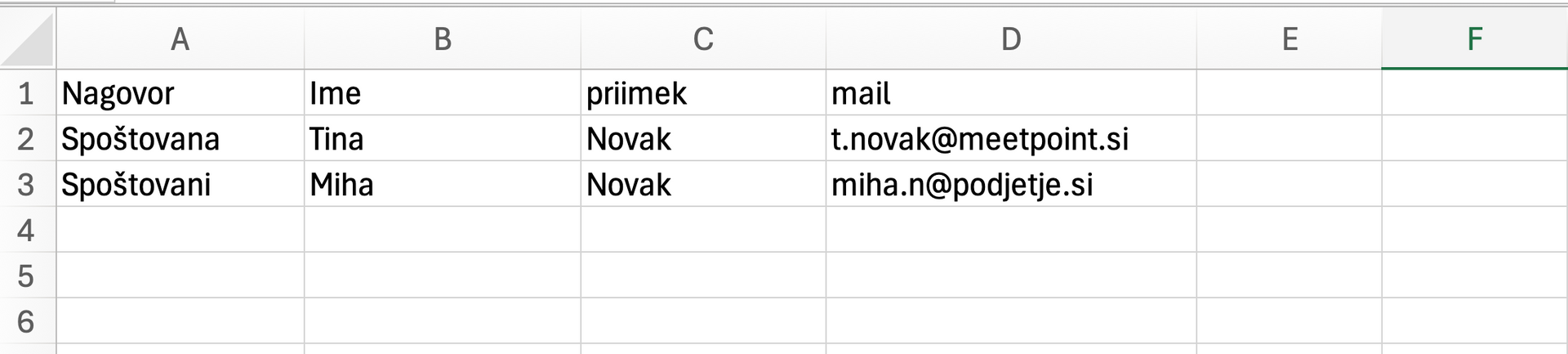
Struktura tabele
- Prva vrstica mora vsebovati nazive stolpcev (npr. Ime, Priimek, Email, Telefonska številka, Podjetje).
- Vsaka naslednja vrstica predstavlja en kontakt.
- E-mail naslov je obvezen podatek.
- Ostali podatki (ime, telefon, podjetje ipd.) so neobvezni, vendar priporočljivi.
Primer strukture
Pomembna pravila
- Vsak kontakt mora imeti unikaten e-mail naslov.
- Dve osebi ne smeta imeti enakega e-maila.
- E-mail mora biti pravilno zapisan (npr. ime@podjetje.si).
- Prva kolona ne sme biti prazna — vsaj en kontakt mora imeti vsaj en podatek v prvi koloni.
- Datoteko shranite v formatu .xlsx ali .csv.
Ko je tabela pripravljena, jo shranite na računalnik.
2. Ustvarjanje skupine (adreme) v MeetPointu
Kontakte vedno uvažamo v skupino (Group).
- Prijavite se v MeetPoint.
- V levem meniju izberite Groups.
- V zgornjem desnem kotu kliknite Add Group.
- Vpišite ime skupine (npr. “Vabila – Konferenca 2025”).
- Kliknite Save.
S tem ste ustvarili prazno skupino, v katero boste uvozili kontakte.
3. Uvoz Excel datoteke
- Odprite ustvarjeno skupino.
- Kliknite na Contacts.
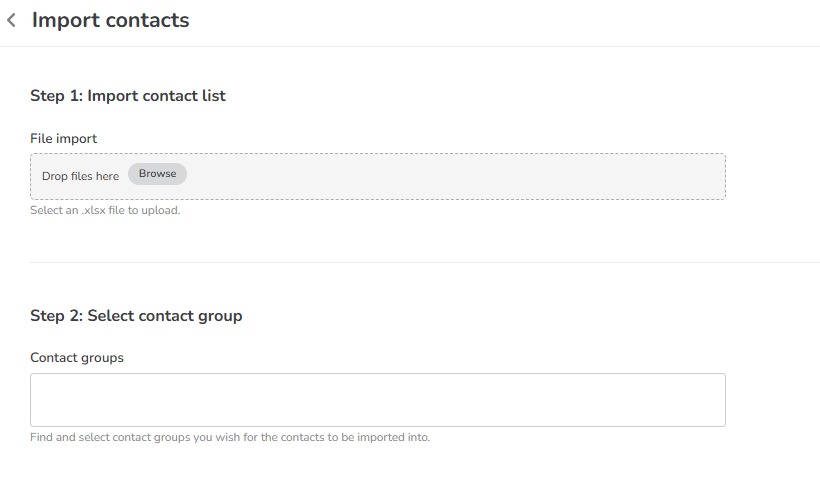
- Izberite možnost Import contacts.
- Naložite Excel datoteko, ki ste jo prej pripravili.
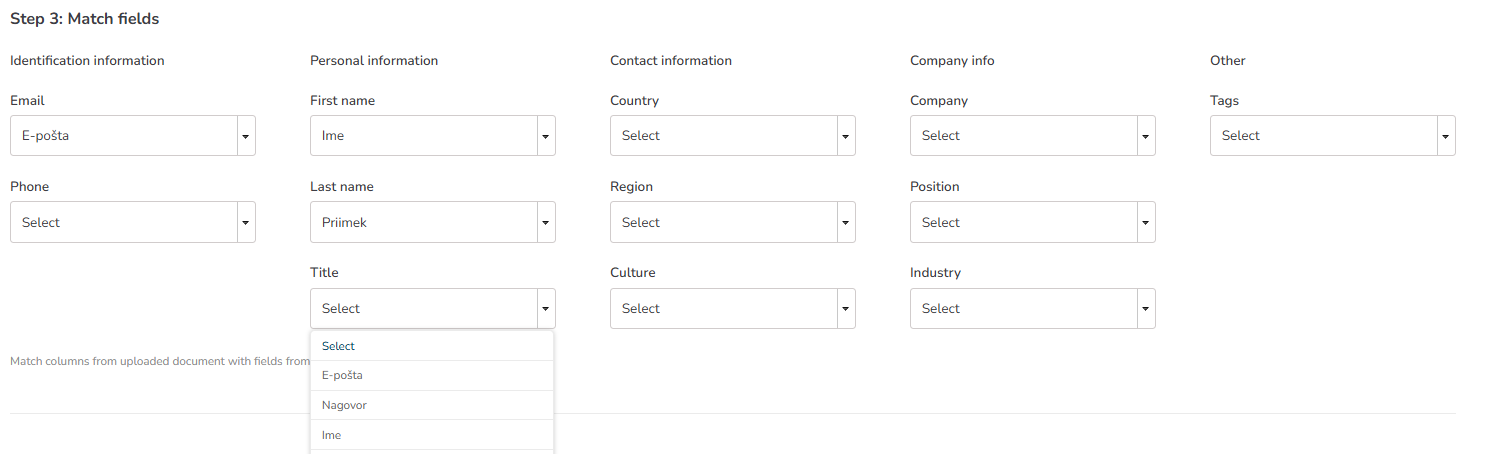
4. Povezovanje stolpcev (Mapping polj)
V naslednjem koraku morate povezati stolpce iz Excel tabele s polji v MeetPointu.
To je zelo pomemben del postopka.
Primer povezav:
- Stolpec Email → povežete s poljem Email
- Stolpec Telefonska številka → povežete s poljem Phone
- Stolpec Ime → povežete s poljem First name
- Stolpec Priimek → povežete s poljem Last name
- Stolpec Podjetje → povežete s poljem Company
Preverite, da so polja pravilno povezana, saj bo sistem podatke shranil točno tako, kot jih povežete.
Ni nujno, da uvozite vse stolpce — izberete lahko samo tiste, ki jih potrebujete.
5. Preverjanje podatkov pred uvozom
Pred končnim uvozom vam MeetPoint omogoča pregled podatkov.
Sistem samodejno označi:
- Neveljavne e-maile (napačen zapis)
- Podvojene e-maile
- Kontakte, ki že obstajajo v sistemu
- Nove kontakte
Če opazite napake, jih lahko:
- popravite v Excel datoteki in ponovno naložite,
- ali odstranite podvojene/neveljavne zapise.
Ko ste zadovoljni s podatki:
- Izberite filter All.
- Kliknite
Import.
6. Ročni vnos posameznih kontaktov
Če želite dodati le enega ali dva kontakta:
- Odprite skupino.
- Kliknite Contacts.
- Izberite Add Contact.
- Vnesite podatke (e-mail je obvezen).
- Kliknite Save.
Ročni vnos priporočamo le za posamezne kontakte, ne za večje sezname.
7. Kaj se zgodi po uvozu?
Po uspešnem uvozu:
- Kontakti so shranjeni v izbrani skupini.
- Skupino lahko uporabite kot prejemnike e-mail kampanj.
- Bazo lahko kadarkoli dopolnite ali posodobite.
Najpogostejše napake in kako jih preprečiti
| Težava | Vzrok | Rešitev |
|---|---|---|
| Uvoz ne uspe | Napačen format datoteke | Shranite kot .xlsx ali .csv |
| E-maili se ne uvozijo | Napačna povezava stolpcev | Preverite mapping polj |
| Podvojeni kontakti | Enak e-mail večkrat | Očistite seznam pred uvozom |
| Nizka dostavljivost e-mailov | Neveljavni e-mail naslovi | Preverite zapise pred uvozom |
Priporočila za dobro prakso
✔ Redno čistite svojo bazo kontaktov
✔ Ne uvažajte kupljenih ali nepreverjenih seznamov
✔ Vedno preverite podvojene zapise
✔ Uporabljajte smiselna imena skupin
✔ Pred prvo kampanjo pošljite testno sporočilo
Zaključek
Uvoz kontaktov v MeetPoint je hiter in pregleden proces, če je Excel datoteka pravilno pripravljena. S pravilno organizirano bazo boste lahko učinkovito upravljali svoje kampanje, vabila in komunikacijo z udeleženci.
Če potrebujete dodatno pomoč, si oglejte naše video vodiče ali se obrnite na podporo.